|
|
|
|
|
|
 |
워드아트 활용하기
문자열에 특수효과를 지정하여 다양한 형태의 글씨를 만들 수 있는 기능으로 표지제목 같은 곳에 이용하면 화려한 그래픽효과를 얻을 수 있다.
|
|
|
|
|
|
|
|
 |
|
|
|
|
|
- 워드아트 삽입
- 워드아트 효과주기
- 텍스트상자 만들기
- 텍스트상자 서식 편집 |
 |
|
|
 |
|
|
|
|
1. 워드아트 삽입 |
|
|
|
|
문자열을 예쁘고 멋있게 꾸미기 위해서 여러 가지 그래픽효과를 지정하는 기능이다.
① [삽입] -[그림] -[워드아트]를 선택한다. 또는 [그리기 도구모음]에서 [워드아트 삽입] 단추를 눌러도 된다.
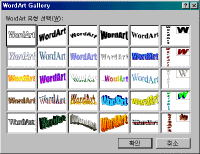
② 워드아트 갤러리에서 원하는 유형을 선택한 후 [확인] 단추를 누른다.
③ 문자열을 입력하고 글자체,크기,유형을 설정한 후 [확인] 단추를 누른다. |
※ 그림을 클릭하시면 확대해서
보실 수 있습니다. |
|
|
 |
|
|
|
|
2. 워드아트 효과주기 |
|
|
|
|
워드아트 도구모음을 이용하여 다양한 특수효과를 지정한다.
① [그리기 도구모음]에서 [워드아트 삽입] 단추를 누른다. |
 |
|
|
|
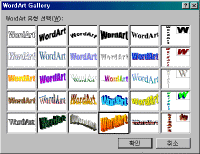
② 워드아트갤러리에서 원하는 모양의 유형을 선택한 후 [확인] 단추을 누른다. |
 |
|
|
|
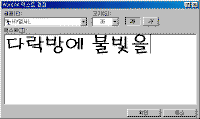
③ 워드아트를 이용할 문자열을 입력하고, 글자체, 크기, 유형을 설정한 후 [확인] 단추를 누른다. |
 |
|
|
|
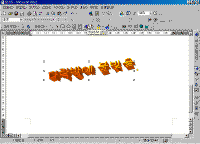
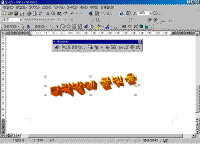
④ 완성된 워드아트를 선택하면 [워드아트도구모음]이 나타난다. (없을 경우에는 [보기] -[도구모음] -[워드아트]를 선택한다.) |
 |
|
|
|
⑤ [워드아트도구모음]에서 [문자열편집] 단추를 누르면 문자열을 수정하는 화면이 나타난다.
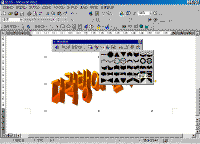
⑥ [워드아트도구모음]에서 [워드아트갤러리] 단추를 누르면 갤러리 화면이 나타나 다른 형태로 변경할 수 있다. |
 |
|
|
|
⑦ [워드아트도구모음]에서 [워드아트종류] 단추를 눌러 원하는 모양을 선택한다.
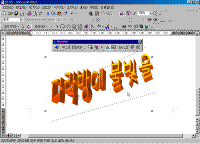
⑧ [워드아트도구모음]에서 [자유각도회전] 단추를 누르면 8개의 네모난 조절점이 4개의 동그란 연두색의 조절점으로 바뀌며, 마우스포인터를 조절점에 맞춰서 원하는 방향으로 드래그하면 회전이 된다. |
 |
|
|
|
|
|
|
|
3. 텍스트상자 만들기 |
|
|
|
|
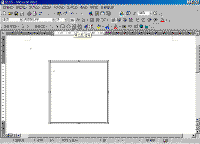
여러 가지 도형을 이용하여 편집을 해 봤는데 단순히 문자열만을 넣을 상자를 이용하여 문서의 부분 부분에 메시지를 넣어보자. 텍스트상자는 가로글씨,세로글씨 문자열을 두 가지 종류로 사용할 수 있다.
① [그리기 도구모음]에서 [텍스트상자]를 선택한 후 문서 창에서 적당한 크기로 드래그한다.
② 상자 안에 문자열을 입력한다. |
 |
|
|
4. 텍스트상자 서식 편집 |
|
|
|
|
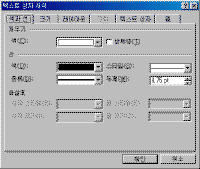
텍스트상자에도 색채우기, 위치, 크기, 문자열배치 등의 서식들을 설정한다.
① 텍스트상자를 선택한 후 마우스 오른페이지단추를 눌러서 [텍스트상자 서식]을 선택한다.
② [색과 선]탭에서는 [색채우기효과]와 외곽선의 색, 두께, 유형들을 선택한다.
③ [레이아웃]탭에서는 텍스트상자와 다른 문서와의 배치상태를 설정한다. |
 |
|
|
|
|
|
|
|
|
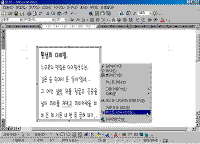
① [그리기 도구모음]에서 [텍스트 상자]를 선택해서 문서 창에서 적당한 크기로 드래그한다.
② 문자열을 입력한다.
③ 텍스트상자의 외곽선부분에서 마우스 오른페이지단추를 눌러 나타난 단축메뉴에서 [텍스트상자 서식]을 선택한다. |
 |
|
|
|
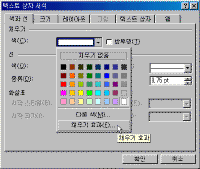
④ [색과 선]탭을 눌러 [색 채우기]를 선택하여 [채우기효과]를 눌러 색을 설정한다. |
 |
|
|
 |
<참고하기>
● 텍스트 상자 연결하기
여러 개의 텍스트상자를 이용하여 문서를 편집할 경우 하나의 상자에 문자열이 꽉 차게 되면 자동으로 다음 텍스트상자로 넘어가게 하여 설정하여 보자.
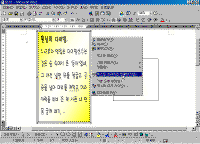 ① 두개의 텍스트상자를 만들어 준다. ① 두개의 텍스트상자를 만들어 준다.
② 첫번째 텍스트상자에서 마우스오른페이지단추를 눌러 [텍스트상자끼리 연결하기]을 선택한다.
③ 마우스포인터가 커피잔 모양의 포인터로 바뀌며 그 포인터를 두 번째 텍스트상자로 가져가 선택한다.
④ 첫번째 텍스트상자에서 문자열을 입력한다. 텍스트상자에 내용이 꽉 차면 자동으로 연결시켜놓은 두 번째 텍스트상자로 이어지는 것을 확인할 수 있다. |
|
|
|
|
|
|
|
|
목차
| 이전 | 다음 |
|
|
|
|
|
|
|





















)
)
)
)
)
)
)
)
)
)
)
)