오피스튜터 임직원 역량 강화를 위한 학습 사이트입니다.
오피스튜터 기업ASP서비스 > 무료강좌
홈러닝 오피스2000
오피스XP 새로운 기능
오피스XP 살펴보기
워드 2000 따라하기
아래아한글 사용자 대상 워드 강좌
홈러닝 워드 2000강좌
어린이 워드 강좌
학생을 위한 테크닉
교사를 위한 테크닉
회사원을 위한 테크닉
주부를 위한 테크닉
워드2002의 새로워진 기능
엑셀 2000 따라하기
홈러닝 엑셀 2000강좌
재무 함수 강좌
엑셀 2002 새로운 기능
황기성님의 VBA강좌
곽승주님의 VBA이야기
파워포인트 2000 따라하기
파워포인트 2000 강좌
파워포인트 Tip&Trick
파워포인트 2002의 새로워진 기능
팁으로 배우는 파워포인트
김명진님의 파워포인트
액세스 2000 따라하기
홈러닝 액세스 2000
액세스 2000 일일강좌
액세스 2002 새로운기능
김규경님의 DB 기초
액세스 프로젝트 강좌
아웃룩 2000 따라하기
홈러닝 아웃룩 2000 강좌
아웃룩 2000 일일강좌
아웃룩 2002 새로운 기능
아웃룩 FAQ
아웃룩 5.0 일일강좌
프런트페이지 2000 따라하기
프런트페이지 2002 새로운 기능
프런트페이지 2000 연재강좌
퍼블리셔 2000 따라하기
퍼블리셔 2002의 새로워진 기능
퍼블리셔 2000 연재 강좌
포토드로우 2000 따라하기
포토드로우 2000 연재 강좌
Home > 무료강좌 >
워드
워드 2000 25일 강좌, 표 활용하기, Word 2000
표 활용하기
표에서 계산하기, 정렬하기 등의 기능들과 워드2000에 추가된 표 안에 표를 그리기, 표 이동하기 등에 대해서 알아보자.
-
표에서의 계산
-
텍스트를 표로 전환
-
표를 텍스트로 전환
-
자동 열 폭 조정
-
표 안에 표 그리기
-
표 이동하기
1. 표에서의 계산
워드에서는 표에서 간단하게 엑셀에서의 계산 기능과 비슷한 기능을 제공한다. 표에서 계산을 하는 기능을 살펴 보도록 하겠다.
●
자동합계를 이용
① 결과가 나타날 셀에 커서를 위치한다.
② [표 및 테두리]도구 모음에서 [자동합계] 단추를 누르면 자동으로 계산된 결과가 나타난다.
※ 그림을 클릭하시면 확대해서 보실 수 있습니다.
●
[표] 메뉴의 수식을 이용
① 결과가 나타날 셀에 커서를 위치한 후 [표] 메뉴의 [수식]을 선택한다.
② [수식]대화 상자에서 '평균'을 계산하기 위해 [수식]항목에 자동으로 나타난 것을 지운 후, [함수 마법사]항목에서 계산하고자 하는 함수 즉 'average'를 선택하다.
③ 커서가 위치한 [수식]항목에서 계산하고자 하는 셀의 번지를 입력한다.
2. 텍스트를 표로 전환
문자열로 입력된 내용을 표로 바로 전환할 수 있는 기능이다.
① 내용을 입력 할 떄 [Tab]으로 구분하여 각 항을 입력한다.
② 표로 전환할 내용을 블록으로 선택한 후 [표] 메뉴의 [변환] - [텍스트를 표로]을 선택한다.
③ 나타나는 대화 상자에서 열 개수를 지정한 후 [텍스트 구분 기호]에서 처음 입력할떄 사용한 구분자를 선택한다.
④ 완성된 형태이다.
3. 표를 텍스트로 전환
① 표 전체를 선택한 후 [표] 메뉴의 [변환] - [표를 텍스트로]를 선택한다.
② 표 안의 내용을 문자열로 표시 할 때 구분을 시켜 주기 위한 구분자를 선택한다.
③ 탭으로 문자열이 분리가 된 후 화면에 나타나는 형태이다.
4. 자동 열 폭 조정
① [표] 메뉴의 [삽입] - [표]를 선택한다.
② [표 삽입]대화 상자에서 원하는 행수와 열수를 지정한 후 [내용에 자동으로 맞춤]을 선택한다.
③ 표 안에 원하는 내용을 입력하면 자동으로 열 폭이 변경되는 것을 알 수 있다.
④ 이미 작성된 표에서는 표 안에서 마우스 오른쪽 단추를 눌러 [자동맞춤] 메뉴를 이용하여 변경할 수 있다.
5. 표 안에 표 그리기
① [표준 도구모음]의 [표 및 테두리] 아이콘을 눌러 다음과 같이 표를 만든다.
② [연필] 아이콘 상태에서 표 안쪽 공간에서 다시 드래그를 하여 표 안에 표를 그린다.
6. 표 이동하기
① 표를 원하는 위치로 자유자재로 움직이기 위해서 표에 마우스를 가져가면, 표의 왼쪽 상단 모서리에 방향키모양의 아이콘이 나타난다.
② 그 아이콘에 마우스 포인터를 맞추고 이동하고자 하는 곳으로 드래그한다.
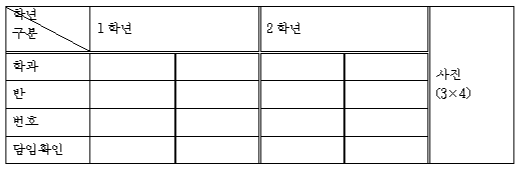
1. 아래와 같은 표를 만들어 보자. (표 및 테두리 도구모음 사용)
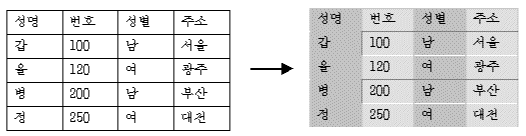
2. 표를 작성한 후 자동서식을 이용하여 변경해 보자.
목차
|
이전
|
다음
오피스튜터 기업ASP서비스
135-880 서울시 강남구 삼성동 157-3 엘지트윈텔 2차 1603호 ☎070-7098-2554
Copyright ⓒ 1999-2008 Officetutor.com All rights reserved























)
)
)
)
)
)
)

)
)
)
)
)
)