|
8일.
우리집 식단표 만들기(2)
- 주제 : 우리집 식단표 만들기
- 기능 : 클립아트 삽입하기
▶ 오늘 배울 내용
7일차에 이어서 우리집 식단표 만들기를 설명합니다.
● 식단표 예쁘게 꾸미기 (클립아트
삽입하기)
워드에서는 클립아트를 삽입하여 문서를 빠르고
예쁘게 꾸밀 수 있는 환경을 제공합니다.
따라서 아래아 한글을 사용하시던 분들은 워드의
클립아트 종류에는 무엇이 있는지 같이 한번 살펴
보시고 삽입하는 방법에 대해 알아 보도록 하겠습니다.
▶ 따라하기
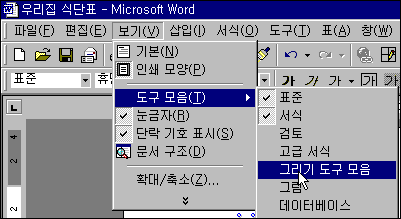
① [보기]-[도구모음]-[그리기] 도구 모음을
선택합니다.
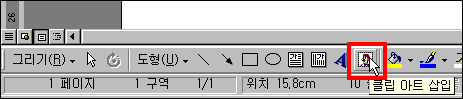
② [그리기] 도구 모음의 클립아트를 선택하거나 [삽입]-[그림]-[클립아트]메뉴를
선택합니다.
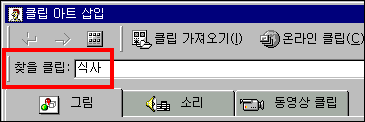
③ [클립 아트 삽입] 대화상자의 그림 탭은
클립아트의 종류별로 분류되어 나타나며 선택항목에
대한 자세한 클립아트를 볼 수 있습니다. 여기서는 찾을
클립에 '식사' 라고 입력하고 [Enter]키를 누릅니다.
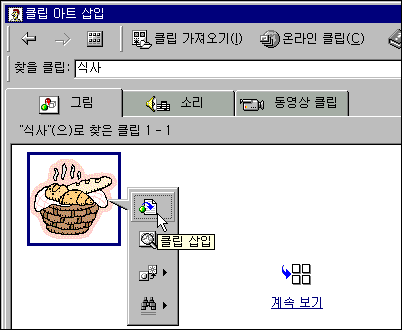
④ '식사'에 관련된 클립아트가 나타나며 원하는
형식의 클립아트를 선택하면 부 메뉴가 표시됩니다.
현재 삽입을 원하시면 부 메뉴의 [클립 삽입]을
선택합니다.
⑤ [클립 아트 삽입] 대화상자의 창을 닫으면 편집
창에 클립아트가 삽입되어 나타납니다. 삽입 되어진
클립아트를 선택하면 8개의 조절 점이 표시되며 모서리
부분에 마우스를 이용하여 원하는 크기로 조절합니다.
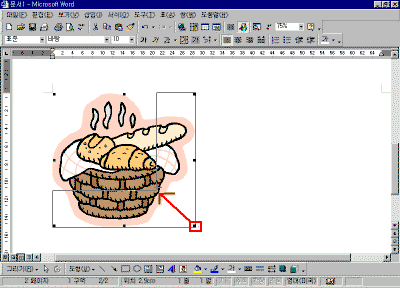
강좌에 포함된 축소된 그림은
클릭하시면 확대해서 보실 수 있습니다.
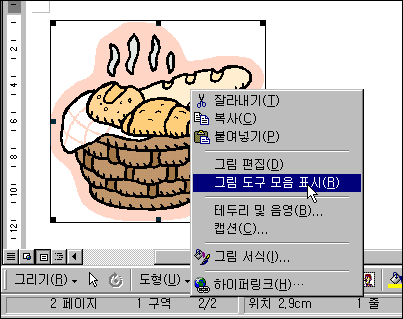
⑥ 클립아트를 선택하여 마우스 오른쪽 단추를 눌러
단축 메뉴의 [그림 도구 모음 표시]를 선택합니다.
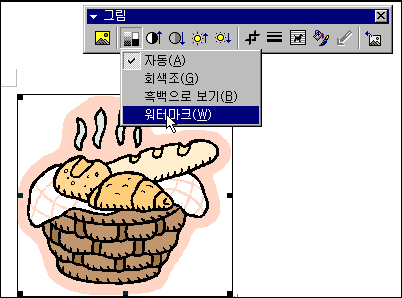
⑦ [그림] 도구 모음의 [이미지 조절]-[워터 마크]를
선택합니다.
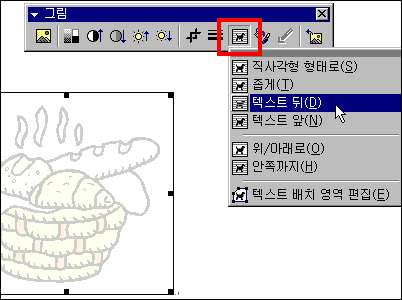
⑧ [그림] 도구 모음의 [텍스트 배치]- [텍스트 뒤로]을
선택합니다.
⑨ 이제 클립아트를 마우스를 누른채 드래그하여
원하는 위치로 이동시킵니다.
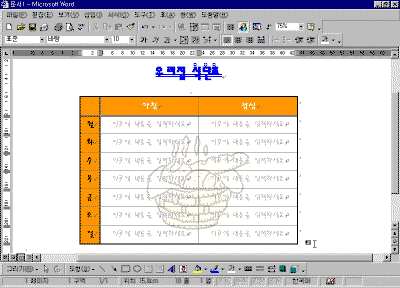
⑩ [서식] 도구 모음의 인쇄 미리 보기를 눌러 전체
윤곽을 점검하고 빠진 부분이 없는지 확인하고 나면 [파일]-[저장]메뉴를
이용하여 [우리집 식단표]라는 파일 이름으로
저장합니다.
목차
| 이전 |






















)
)