|
2일. 색칠 공부책 만들기
- 주제: 색칠 공부책 만들기
- 기능: 워드아트, 도형 그리기
▶ 오늘 배울 내용
3-4세 자녀를 둔 주부님들은 꼬마들이 그림 그리기,
색칠 하기를 좋아하면 한 번쯤은 색칠공부를 도와 주는
책을 사준 적이 있을 겁니다. 하지만 워드에 조금만
친숙함이 있는 주부님이라면 굳이 색칠 공부책을
구입하지 않아도 워드에 도형 그리기 기능을 사용하여
독특한 색칠 공부책을 만들 수 있습니다. 워드에서
지원하는 다양한 도형 그리기 기능을 사용하여
사랑스러운 자녀들을 위해 손수 만든 색칠 공부책을
선사해 보시기 바랍니다.
▶ 따라 하기
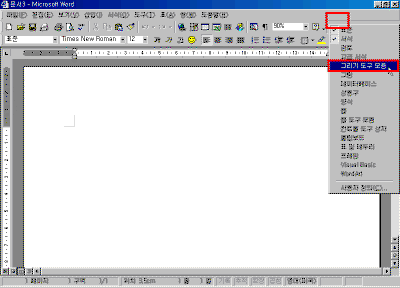
① 도구 모음에서 우측 회색 여백 부분을 마우스
오른쪽 단추를 눌러 [그리기 도구 모음]을 선택합니다.
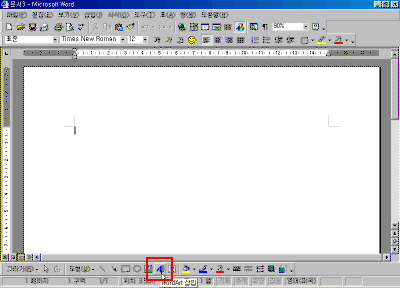
② 화면 하단에 [그리기]도구가 나타나면, 제목을
입력하기 위해 [워드아트] 아이콘을 선택합니다.
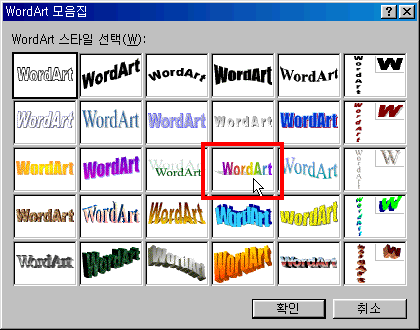
③ 워드아트 유형을 선택하고, [확인]단추를 누릅니다.
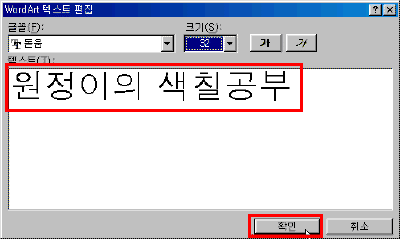
④ 글자를 입력하고, [확인]단추를 누릅니다.
⑤ 워드아트가 화면에 입력되면 [워드아트]도구가
자동으로 나타납니다.
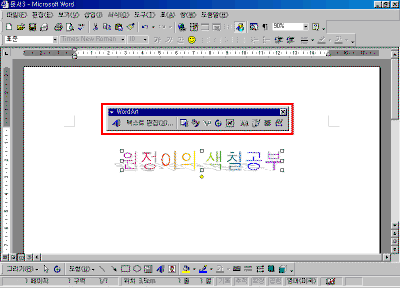
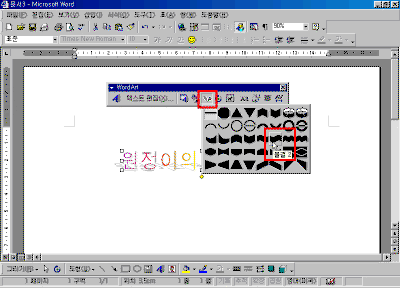
⑥ [워드아트]도구에서 워드아트 도형의 종류를
선택합니다.
| ☞ 참고하기
워드아트의 크기조절은 조절점(□)에 마우스
포인터를 놓고 방향키(↔,↕)로 바뀌면 클릭한 후
드래그 합니다.
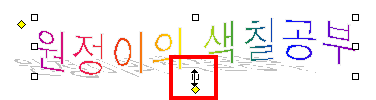
워드아트를 이동하려면 마우스 포인터를
워드아트에 위에 놓고 클릭한 후 드래그 합니다.

|
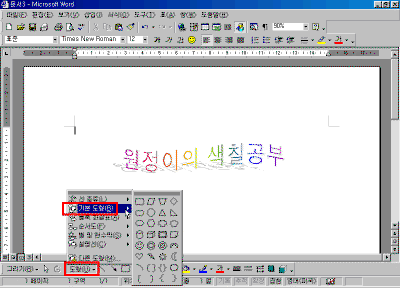
⑦ [그리기]도구 에서 [도형]-[기본도형]을 선택합니다.
⑧ 도형을 선택하고 마우스 포인터가 + 로 변경되면
클릭한 후 드래그 합니다.
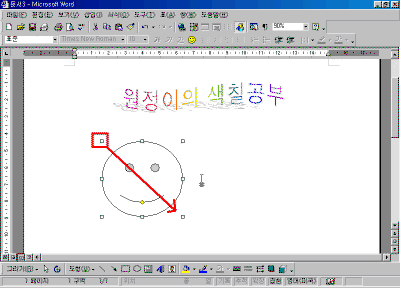
| ☞ 참고하기
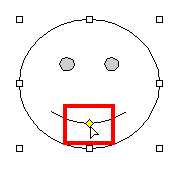
도형을 그린 후 노랑색 조절점(◇)이 표시 되면
클릭한 후 드래그 합니다. 도형의 모양이 여러
가지로 변경됩니다.
|
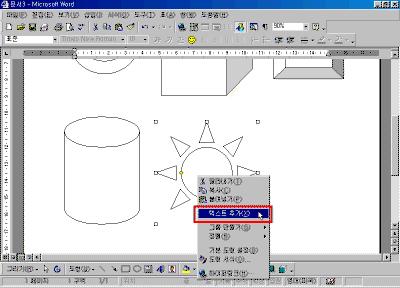
⑨ 도형 위에 문자열을 입력하려면 도형 위에서
마우스 오른쪽 단추를 눌러 [텍스트 추가]를 선택
합니다.
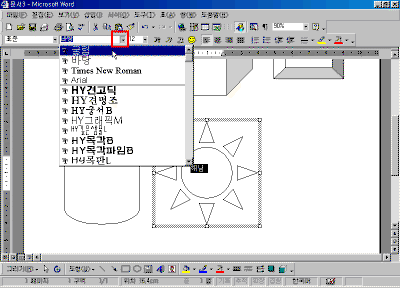
⑩ 글자를 입력한 다음, 글자를 블록 설정한 후 [서식]도구에서
서식을 지정합니다.
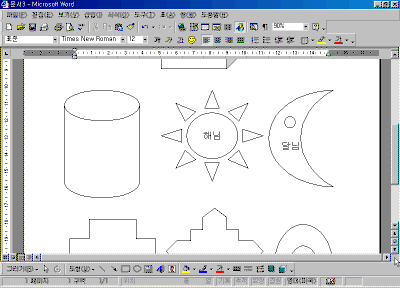
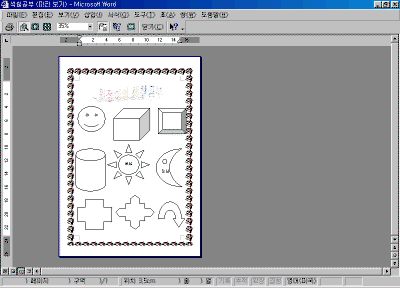
⑪ 나머지 도형을 그려 문서를 완성합니다.
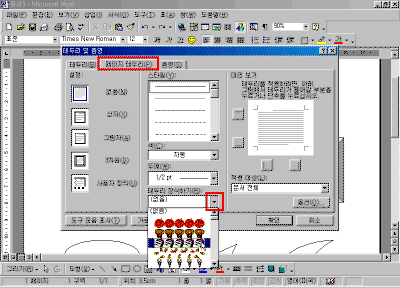
⑫ [서식]-[테두리 및 음영]을 선택합니다. [페이지
테두리]탭에서 [페이지 장식]을 선택하고, [확인]단추를
누릅니다.
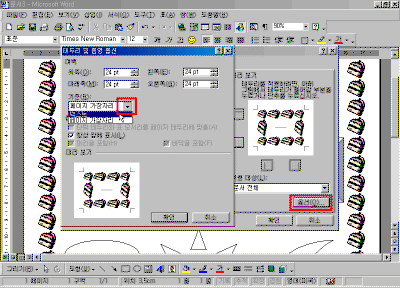
⑬ [서식]-[테두리 및 음영]에서 [페이지 테두리]탭을
선택하고 [옵션]단추를 누릅니다.
기준에서 [텍스트]를 선택합니다.
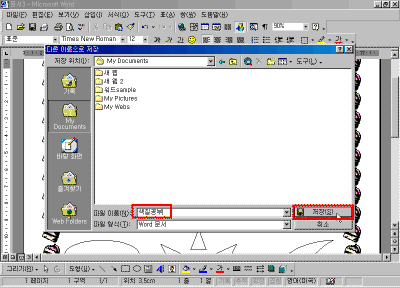
⑭ [파일]-[저장]을 선택해 문서를 저장합니다.
⑮ 완성된 문서를 [인쇄 미리보기]로 확인합니다.
| ☞ 참고하기
- 도형 복사하기
도형을 그린 후 동일한 도형을 다시 그리고 싶을
때는 도형을 선택하고 Ctrl키를 누른 채 드래그하면
도형이 복사됩니다. 이때 마우스 포인터에 +기호가
나타납니다.
☞ 참고하기
- 도형 이동하기
도형 위에 마우스 포인터를 놓고 클릭한 후
드래그 합니다.
☞ 참고하기
- 도형 삭제하기
삭제하고자 하는 도형을 선택하고, Delete키를
누릅니다.
도형을 선택하려면 도형 위에 마우스 포인터를
놓고 클릭하면 됩니다. (이때 조절점이 표시되면
도형이 선택된 것입니다)
|
목차
| 이전 | 다음
|






















)
)
)
)
)
)
)
)
)
)
)
)
)
)