|
|
|
|
|
|
 |
하이퍼링크 만들기 및 그림삽입
웹 페이지에 그림을 넣는 방법 및 다른 웹사이트 혹은 문서를 연결하는 하이퍼링크를 만드는 방법을 배워보자. 여러분의 웹 페이지가 한층 돋보일 것이다.
|
|
|
|
|
|
|
|
|
 |
|
|
|
|
|
- 하이퍼링크
- 책갈피
- 그림 삽입
- 이미지 맵 |
 |
|
|
 |
|
|
|
|
1. 하이퍼링크 |
|
|
|
|
● 하이퍼링크란?
하이퍼링크는 한 페이지에서 다른 페이지나 동일 페이지의 다른 위치 같은 대상으로 연결하는 것이다. 대상은 보통 다른 웹 페이지인 경우가 많지만 그림, 전자 메일 주소, 파일(멀티미디어 파일, Microsoft Office 문서 등) 또는 프로그램이 될 수 있다. 텍스트나 그림을 하이퍼링크로 만들 수 있다.
|
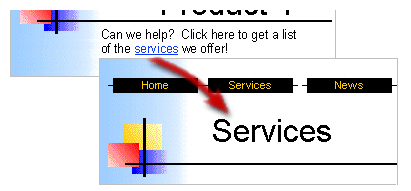
※ 그림을 클릭하시면 확대해서 보실 수 있습니다. |
|
|
|
● 하이퍼링크 작성
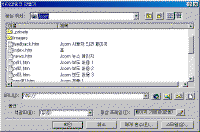
텍스트에 링크를 할 경우에는 원하는 텍스트를 영역으로 잡은 후에, 그림에 링크할 경우는 그림을 선택한 다음 하이퍼링크 단추를
 누르거나 [삽입] 메뉴에서 [하이퍼링크]를 클릭한다. 누르거나 [삽입] 메뉴에서 [하이퍼링크]를 클릭한다.
|
 |
|
|

|
<참고하기>

① : URL을 직접 입력한다. WWW 사이트나, FTP, Gopher 등 어떤 사이트도 연결할 수 있다.
② : 웹 브라우저에서 사이트를 찾아볼 수 있도록 브라우저를 실행시킨다.
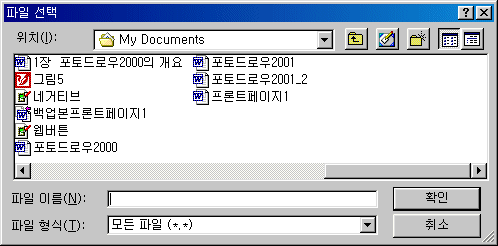
③ : 파일 선택 대화상자를 열리게 한다. 자신의 하드디스크에 있는 문서를 링크할 수 있게 한다. : 파일 선택 대화상자를 열리게 한다. 자신의 하드디스크에 있는 문서를 링크할 수 있게 한다.
④  : 자신의 전자 메일 주소를 입력할 수 있으며 메일 링크를 만들어 준다. : 자신의 전자 메일 주소를 입력할 수 있으며 메일 링크를 만들어 준다.
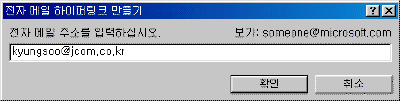
⑤ : 새로 만들기 대화상자가 나타나며 여기서 만든 문서를 자동으로
링크시켜 준다. : 새로 만들기 대화상자가 나타나며 여기서 만든 문서를 자동으로
링크시켜 준다.
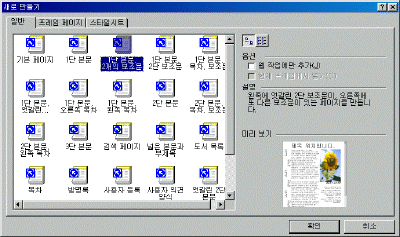
⑥  : 링크 시키려는 문서 내에 책갈피가 만들어져 있다면 책갈피 목록에서 책갈피를
선택한다. 책갈피는 다음 순서에서 자세히 다룬다. : 링크 시키려는 문서 내에 책갈피가 만들어져 있다면 책갈피 목록에서 책갈피를
선택한다. 책갈피는 다음 순서에서 자세히 다룬다.
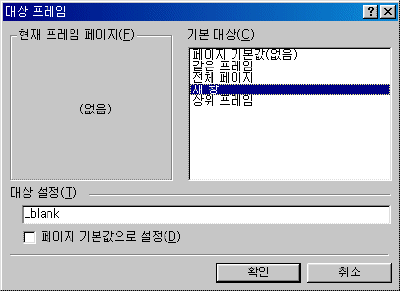
⑦ : 프레임을 적용한 문서에서 대상 프레임의 이름을 선택하거나 링크를 클릭했을 경우 새로운 브라우저 창으로 열고자 할 때 사용한다. : 프레임을 적용한 문서에서 대상 프레임의 이름을 선택하거나 링크를 클릭했을 경우 새로운 브라우저 창으로 열고자 할 때 사용한다.
|
|
|
|
<참고하기>
링크를 클릭했을 경우 새로운 브라우저 창으로 열고자 할 때 대상 프레임을 새 창 (_blank)으로 선택한다. |
|
|
 |
|
|
|
|
|
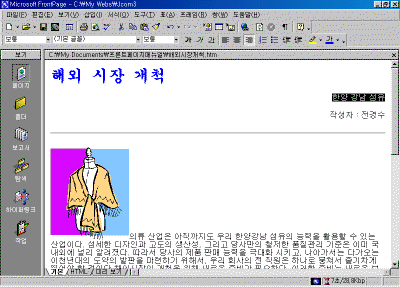
① 문서 내에서 하이퍼링크로 만들고자 하는 부분을 선택한다. |
|
|
|
|
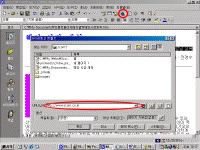
② 하이퍼링크 단추를 클릭하고 대화상자에서 웹사이트 주소 (URL)를 입력한다. |
 |
|
|
|
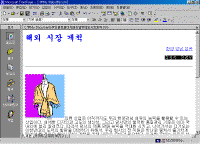
③'한양 강남 섬유' 문자열에 하이퍼링크가 설정되었다. 다음으로 작성자의 이름을 영역을 선택한다. |
 |
|
|
|
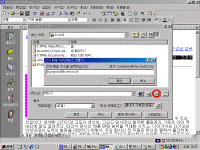
④ 하이퍼링크 단추를 누른 다음 메일 링크 단추를 눌러 작성자의 전자 메일 주소를 입력한다. |
 |
|
|
|
<참고하기>
하이퍼링크 자동 서식 기능
페이지 보기 상태에서 URL이나 전자 메일 주소를 입력하면 자동으로 하이퍼링크로 바뀐다. |
|
|
|
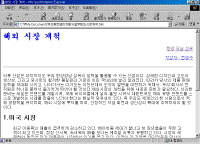
⑤ 파일을 저장한 다음 [브라우저에서 미리보기] 단추를 눌러 하이퍼링크가 잘 작동하는지
확인한다. |
 |
|
|
2. 책갈피 만들기 |
|
|
|
|
|
책갈피는 문서의 특정 부분을 곧바로 찾아갈 수 있도록 하는 기능이다. 일반적으로 하이퍼링크를 클릭하면 링크 된 문서의 가장 처음부터 보이지만, 책갈피로 링크를 하면 문서 내에서 책갈피 된 부분으로 곧바로 이동할 수 있다. |
|
|
|
① 페이지 보기에서 책갈피를 만들 위치에 삽입 지점을 놓거나, 책갈피를 지정할 텍스트를 선택한다. |
|
|
|
② 삽입 메뉴에서 책갈피를 선택한다. |
|
|
|
|
③ 책갈피 이름 상자에 책갈피 이름을 입력한다. |
|
|
|
|
|
|
|
|
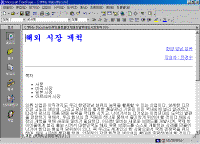
① 본문에 목차 부분을 추가로 입력하고 '해외 시장 개척' 앞에 커서를 놓은 다음 [삽입]메뉴에서 [책갈피]를 선택한다. |
 |
|
|
|
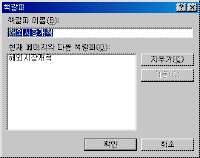
② [책갈피 이름]
입력 난에 '해외시장개척'이라고 입력하고 [확인]을 누른다. |
 |
|
|
|
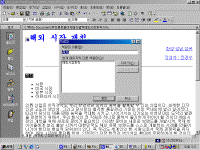
③ 마찬가지로 '목차'를 선택하고 [삽입]-[책갈피]를 클릭한다. 이번에는 단어를 선택하고 책갈피 명령을 실행하였기 때문에 [책갈피 이름]난이 동일한 제목으로 채워져 있다. |
 |
|
|
|
<참고하기>
책갈피의 모양
텍스트 대신 커서 위치에 책갈피를 만들면 책갈피가  나타나고, 텍스트에 책갈피를 만들면 해당 텍스트에 점선으로 된 밑줄이 표시된다.
 |
|
|
|
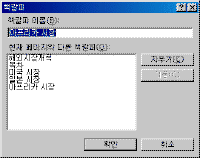
④ 같은 방법으로 아래 단락에 위치한 '미국시장', '일본 시장', '아프리카 시장'에 책갈피를 삽입한다. |
 |
|
|
|
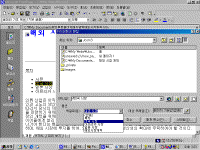
⑤ 이제 목차의 텍스트에 책갈피를 하이퍼링크로 지정할 것이다.'미국시장'을 선택하고 [하이퍼링크] 단추를 누른 다음 대화상자에서 책갈피를 '미국시장'으로 지정한다. |
 |
|
|
|
⑥ 같은 방법으로 '일본 시장' 및 '아프리카 시장'에 하이퍼링크를 삽입한다. |
|
|
|
<참고하기>
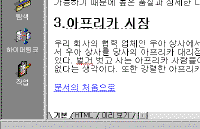
문서의 아래 부분을 살펴보다가 다시 처음으로 이동하기를 원한다면 문서의 끝 부분에 '문서의 처음으로'를 입력한 다음 하이퍼링크로 상단의 책갈피를 지정하면 된다. |
 |
|
|
3. 그림삽입 |
|
|
|
|
|
프론트
페이지 2000 에는 그림을 삽입하고 편집하는 기능이 다양하게 들어있다. 간단한 이미지 편집은 전문 편집 프로그램인 '포토드로우'나 '포토샵'을 이용하지 않고도 충분히 할 수 있다. 그림을 삽입하려면 [삽입]메뉴의 [그림] -[그림 파일] 혹은 [클립 아트]를 선택하거나
 단추를 누른다. 일단 그림이 삽입되면 그림 도구 모음을 이용하여 다양한 명령을 줄 수가 있다. 단추를 누른다. 일단 그림이 삽입되면 그림 도구 모음을 이용하여 다양한 명령을 줄 수가 있다.
● 그림 도구 모음

①  : 파일로부터 그림 삽입 : 파일로부터 그림 삽입
현재 웹, World Wide Web, Microsoft Clip Gallery, 스캐너 및 파일 시스템에서 그림을 삽입한다.
②  : 텍스트 : 텍스트
그림에 텍스트 레이블을 만든다. 텍스트를 입력란에 직접 입력한 다음, 텍스트를 선택하고 텍스트의 글꼴, 크기, 스타일, 맞춤 등 어떤 사용자 서식 옵션이나 변경하고 적용할 수 있다. 또한 텍스트 레이블에 하이퍼링크를 만들 수 있다. 하이퍼링크를 설정하려면 입력란을 두 번 누른다.
③  : 자동 작게 보기 : 자동 작게 보기
선택한 그림의 작은 그림을 만든다. 선택한 그림이 너무 작거나 그림에 하이퍼링크,
핫 스폿, 또는 애니메이션이 포함되어 있으면 이 명령을 사용할 수 없다.
④  : 절대 위치 : 절대 위치
선택한 페이지 요소나 텍스트에 절대 위치를 대입한다. 요소의 위치를 지정하려면, 개체를 가리키고 커서가 십자형 화살표로 바뀔 때 요소를 새 위치로 끌어간다. 위치 도구 모음의 왼쪽 (x 좌표)과 위쪽 (y 좌표) 상자에 값을 지정해도 된다.
⑤  : 앞으로/뒤로 가져오기 : 앞으로/뒤로 가져오기
페이지에서 선택한 개체를 z 축에서 한 수준 위로/아래로 이동한다. 개체를 다른 개체의 앞이나 뒤로 이동하려면 z 축을 사용한다.
⑥  : 왼쪽/오른쪽 회전 : 왼쪽/오른쪽 회전
선택한 그림을 시계/시계반대 방향으로 90도 회전한다.
⑦  : 가로/세로 대칭 이동 : 가로/세로 대칭 이동
가로/세로 대칭 모양의 그림을 만든다.
⑧  : 선명하게/희미하게 : 선명하게/희미하게
선택한 그림의 가장 밝은 부분과 가장 어두운 부분 사이의 대비를 높이거나 낮춘다. 대비 수준을 높이거나 낮추려면 이 단추를 반복하여 누른다.
⑨  : 밝게/어둡게 : 밝게/어둡게
선택한 그림의 밝기/어둡기를 높인다. 그림의 밝기가 원하는 수준에 도달할 때까지 이 단추를 반복하여 누른다.
⑩  : 오려내기 : 오려내기
선택한 그림을 오려낸다. 처음에 이 단추를 누르면, 크기 조절 선택 상자가 그림 위에 나타난다. 선택 부분의 크기를 필요에 따라 조절한 다음 보존할 그림 부분으로 이동한다. 그림 오려내기를 끝내려면 이 단추를 두 번 누르거나 Enter 키를 누른다.
⑪  : 투명 색 설정 : 투명 색 설정
색을 투명하게 하려면 이 옵션을 누른 다음 GIF 그림에서 색을 누른다. 이미 투명한 색을 누르면, 색이 원래 색으로 돌아간다. 그림은 투명색을 한번에 한 개만 가질 수 있다.
⑫ : 흑백으로 : 흑백으로
그림의 색을 흑백으로 변환한다.
⑬  : 닦아내기 : 닦아내기
선택한 그림의 흐리게 만든다(워터마크 효과). 선택한 그림이 없으면 이 효과는 현재 페이지의 배경 그림에 적용된다.
⑭  : 액자 : 액자
선택한 그림의 테두리 둘레에 입체 효과를 만든다. 이것은 그림에 3차원 단추를 만드는데 유용하다.
⑮  : 다시 보기 : 다시 보기
이미지의 크기를 늘이거나 줄였을 때 선명도가 원래의 이미지와 달라지게 된다. 이때 [다시
보기] 단추를 누르면 최적의 선명도를 찾아 적용시켜준다.
(16) : 복원
선택한 그림을 저장된 버전으로 복원한다. 그림을 저장하기 전에는 그림 효과가 영구적이지 않다. 그림 모양을 마지막 저장한 모양으로 되돌릴 때 이 명령을 사용한다. |
|
|
4. 이미지 맵 |
|
|
|
|
|
● 이미지 맵,
핫 스폿 이란?
하나의 그림을 삽입한 후 그림 전체를 하이퍼링크 하는 것이 아니라 그림의 부분마다 다른 하이퍼링크를
만들 수 가 있다. 이때 각각의 하이퍼 링크하는 부분을
핫 스폿 이라고 부르고 그런 이미지를 이미지 맵 이라고 한다.
① 선택 
편집, 자르기, 복사를 위해 이미지 맵에서 핫 스폿을 선택한다.
②사각형/원/다각형 핫 스폿 
이미지에 사각형/원/다각형 핫 스폿을 만든다. 한 예로 사각형을 만들려면 이미지 영역에서 한 지점을 누른 다음 마우스를 끈다. 사각형이 생성된 후 하이퍼링크 만들기 대화 상자가 표시된다.
③강조 핫 스폿 
이미지 맵을 선택하고 [강조 핫 스폿]단추를 클릭하면 이미지가 사라지고 각
핫 스폿 부분만 나타난다. |
|
|
|
|
|
|
|
|
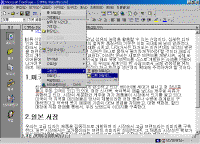
① 커서를 첫 본문 영역에 두고 [삽입] 메뉴에서 [그림]-[그림 파일]을 클릭한다. |
 |
|
|
|
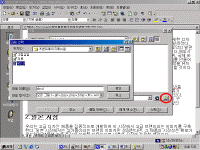
②[그림] 대화상자에서
 단추를 눌러 가져올 그림이 있는 폴더로 이동한 다음 그림을 선택하고 [확인]을 누른다. 단추를 눌러 가져올 그림이 있는 폴더로 이동한 다음 그림을 선택하고 [확인]을 누른다. |
 |
|
|
|
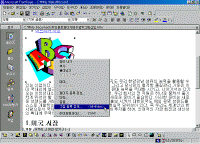
③ 삽입된 그림을 클릭한 다음 마우스 오른쪽 단추를 눌러 바로 가는 메뉴에서 [그림 등록 정보]를 클릭한다. |
 |
|
|
|
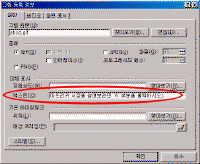
④[일반]탭을 누르고
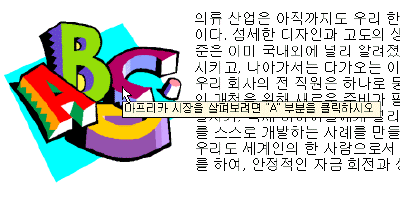
텍스트 란에 '아프리카 시장을 살펴보려면 "A" 부분을 클릭하시오'라고 입력한다. |
 |
|
|
|
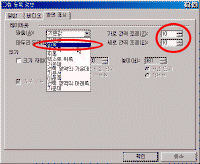
⑤[화면 표시]탭을 누른다. [맞춤]을 왼쪽으로 지정하고 [가로 간격 조정]을 10, [세로 간격 조정]을 10으로 입력하고 [확인]을 누른다. |
 |
|
|
|
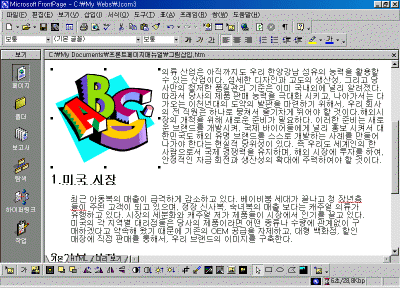
⑥그림이 텍스트 왼쪽으로 다시 배치가 되었다. 또한 그림과 텍스트 사이에 10 픽셀의 여백이 설정되었다. |
 |
|
|
|
⑦그리고 브라우저로 미리보기를 했을 때 그림에 마우스를 위치시키면 방금 입력했던 텍스트가 나타난다. |
 |
|
|
|
⑧ 이제 윗 그림의 설명처럼 그림을 이미지맵으로 만들어 A지점에
핫 스폿을 만들자. [그림 도구 모음]에서 원형 핫 스폿 단추를 클릭하고 그림의 A 부분을 마우스로 드래그 한다. |
 |
|
|
|
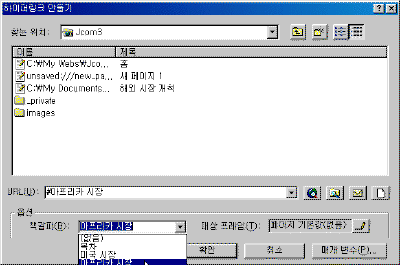
⑨ 핫 스폿이 만들어지고 곧바로 하이퍼링크 대화 상자가 바로 나타난다. [책갈피]에서 '아프리카 시장'을 클릭하고 [확인]을 누른다. |
 |
|
|
|
⑩ 브라우저로
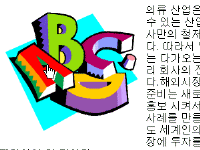
미리 보기를 실행한다. 이제 그림의 A 지점에 마우스를 옮기면 마우스 포인터가
손 모양을 가리키고 클릭하면
하이퍼 링크가 작동되어 '아프리카 시장' 으로 이동한다. |
 |
|
|
|
|
|
|
|
|
목차
| 이전 | 다음 |
|
|




















)
)

)
)
)
)
)
)
)
)
)
)
)
)
)
)
)
)
)
)
)
)
)
)
)
)